


WordPress Coding Standard (WPCS) merupakan standar penulisan kode yang disetujui oleh komunitas WordPress. Standar ini mempermudah pengembang untuk membaca, menulis, dan memahami kode yang ditulis oleh pengembang lain. Ketika kita mengembangkan plugin kustom block misalnya, kita memerlukan gaya penulisan yang disetujui oleh publik, apalagi jika plugin tersebut ingin kita publikasikan atau unggah ke repositori WordPress.
Perbedaan WordPress Coding Standard dengan Gaya Penulisan Lain
Secara singkat, WPCS memang diciptakan untuk ekosistem WordPress itu sendiri. Berdasarkan artikel resmi WPCS, beberapa perbedaan antara WPCS dengan gaya penulisan lain adalah sebagai berikut :
1. Penulisan kode yang lebih spacey
WPCS terkenal dengan penulisan kode yang lebih banyak menggunakan spasi dibandingkan dengan gaya penulisan biasa. Perbedaan ini bisa terlihat jelas pada bahasa pemrograman javascript. Bahkan secara eksplisit pada artikel Javascript Coding Standard WPCS disebutkan bahwa “When in doubt, space it out.“.
Use spaces liberally throughout your code. “When in doubt, space it out.”
2. Penggunaan array() daripada []
Perbedaan lain yang cukup mencolok adalah penggunaan penulisan array() dibandingkan dengan []. Ini terlihat jelas pada bahasa pemrograman PHP dimana standard tersebut telah ditulis pada PHP Coding Standard WPCS.
Arrays must be declared using long array syntax.
Cara Setup WPCS pada Proyek WordPress
Sebelum memulai setup WPCS ke proyek WordPress, kita perlu menyiapkan hal-hal berikut :
- Instalasi Composer pada perangkat
- Code editor (dalam kasus ini VRDA menggunakan VS Code)
- Proyek WordPress
Jika ketiga hal di atas sudah siap di perangkat, maka kita siap untuk menginstalasi WPCS. Perlu diketahui bahwa tutorial ini adalah instalasi berskala proyek saja, bukan skala pada satu perangkat.
1. Instal Composer
Composer merupakan pengelola dependensi bahasa pemrograman PHP. Berikut adalah langkah-langkah untuk menginstal Composer di proyek WordPress :
- Buka proyek menggunakan code editor.
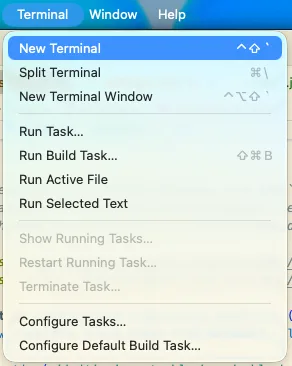
- Buka terminal melalui code editor. Jika menggunakan VSCode, maka bisa klik Terminal -> New Terminal.
- Pastikan terminal mengarah ke folder proyek.
- Jalankan command berikut di terminal :
composer initTunggu sampai proses inisiasi selesai.
2. Instal WPCS
Masih di terminal yang sama, jalankan command untuk menginstal WPCS:
composer config allow-plugins.dealerdirect/phpcodesniffer-composer-installer true
composer require --dev wp-coding-standards/wpcs:"^3.0"
3. Instal PHP Code Sniffer
Code Sniffer merupakan plugin di VS Code yang berfungsi untuk mendeteksi kesalahan terhadap suatu standar penulisan. Untuk menginstalnya, jalankan command berikut di terminal :
composer require "squizlabs/php_codesniffer=*"4. Setup Code Sniffer
Selanjutnya, kita perlu menambahkan standar penulisan WordPress di Code Sniffer. Jalankan command berikut di terminal :
vendor/bin/phpcs --standard=WordPress .5. Aktifkan Format on Save
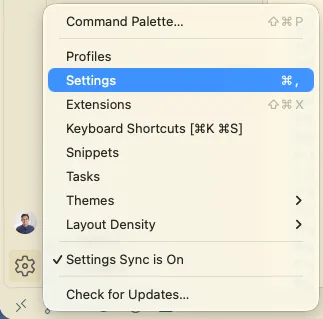
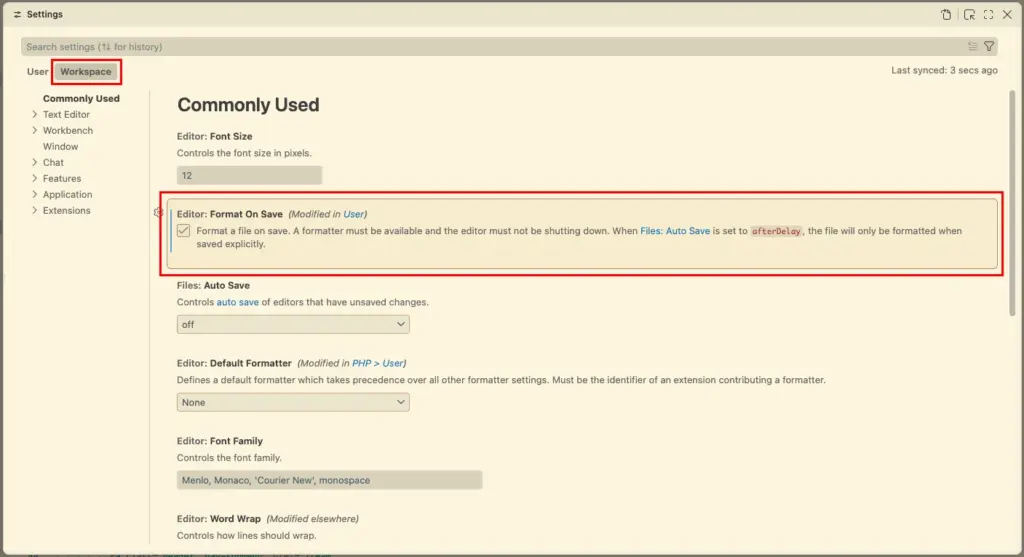
Format on Save membantu kita untuk mengaktifkan koreksi kode otomatis ketika menyimpan proyek. Aktifkan dengan cara mengklik ikon gir di bawah profil VS Code, lalu pilih Settings. Setelah itu centang opsi Format on Save pada tab Workspace.
Setelah mengikuti langkah-langkah di atas, harapannya kita bisa mengaplikasikan WPCS ke dalam proyek WordPress kita dan VS Code akan secara otomatis mengoreksi setiap kita melakukan Save.
Semoga membantu!