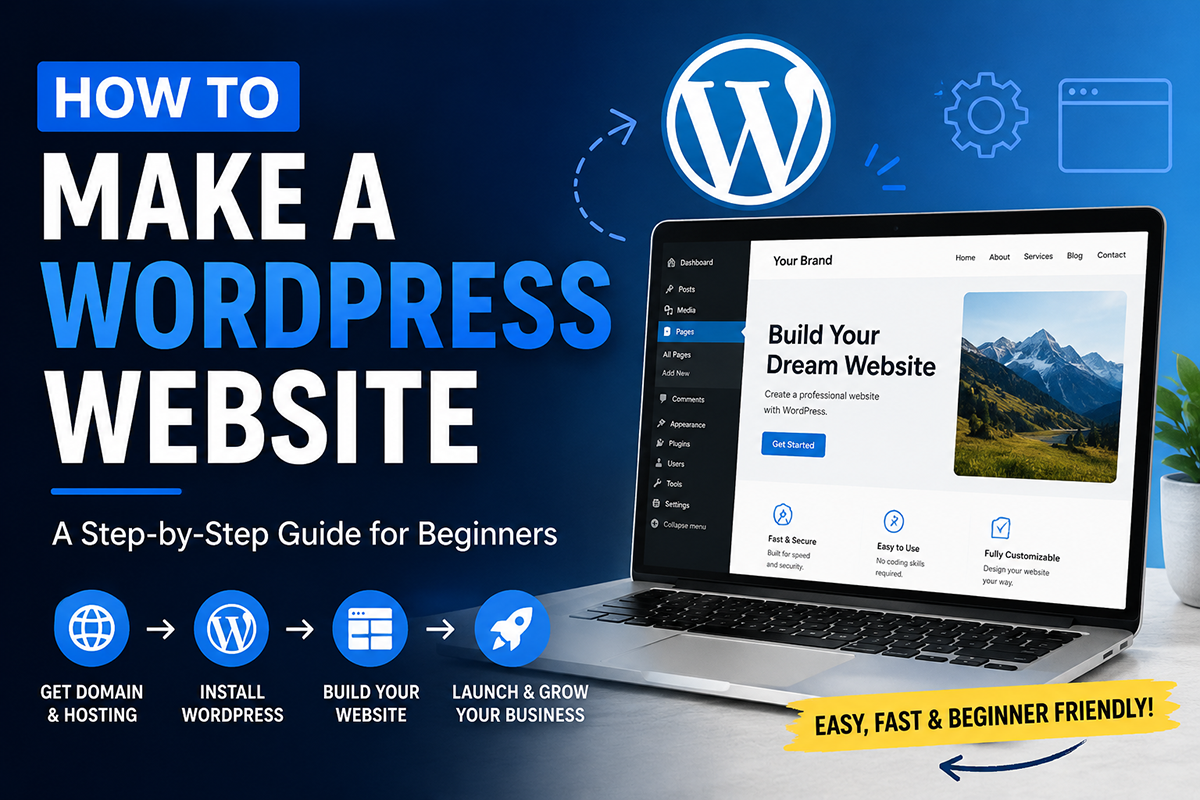


Di dunia yang serba digital ini, website sudah menjadi kebutuhan penting bagi sebuah bisnis. Mulai dari bisnis lokal, layanan profesional, maupun toko online, sebuah website dapat membantu kredibilitas, mendapatkan pelanggan baru, dan menyediakan informasi selama 24 jam seminggu.
Saat ini, AI dapat membantu kita untuk membuat website dengan sangat cepat. Walaupun begitu, hasilnya seringkali tidak ramah untuk pemula karena AI menghasilkannya dalam bentuk file-file yang berisi kode, dimana kebanyakan dari non-programmer tidak akan memahaminya.
Inilah dimana WordPress, sebuah platform pengembangan website, bisa menjadi solusi. Sebagai sistem manajemen konten yang paling populer di dunia, WordPress mengkombinasikan kemudahan dengan skalabilitas. Anda dapat mulai mengembangkan sebuah website sederhana yang nantinya dapat dikembangkan kembali secara lebih lanjut, seperti menambahkan halaman, fitur, maupun tools baru.
Apa itu WordPress dan Mengapa Kita Perlu Menggunakannya?
WordPress adalah sistem manajemen konten yang membantu Anda untuk dapat membuat, mengelola, dan mempublikasikan konten-konten website tanpa mengharuskan Anda untuk menulis kode. Pertama kali dirilis pada tahun 2003 sebagai platform blog, WordPress telah berevolusi menjadi solusi pengembangan website yang digunakan oleh individu, UMKM, perusahaan besar, dan toko online di dunia. Saat ini, WordPress dapat digunakan untuk membuat berbagai macam tipe website, seperti website bisnis, portofolio, blog, membership, dan toko online.
Yang Anda Butuhkan Sebelum Membuat Website WordPress
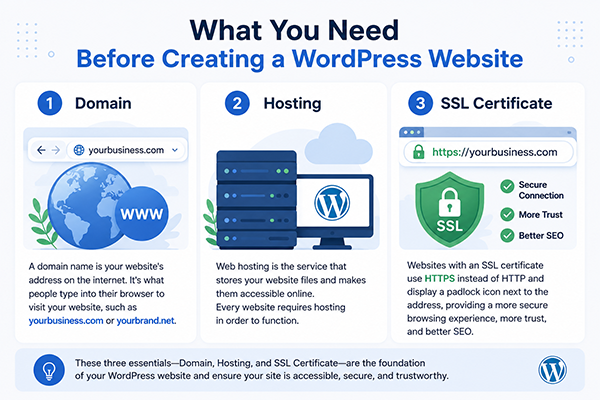
Sebelum Anda membuat website WordPress, ada beberapa komponen penting yang harus Anda persiapkan.
Domain
Domain adalah nama dari alamat website Anda di internet, seperti bisnisanda.com atau brandanda.net. Sangat penting bagi Anda untuk memilih nama domain yang baik karena akan merepresentasikan brand Anda di internet dan membantu pengunjung website Anda lebih mudah mengingatnya.
Ketika memilih nama domain, cobalah untuk:
- tidak bertele-tele
- mudah dieja
- relevan terhadap bisnis atau niche
- hindari penggunaan angka, karakter unik, maupun kata-kata yang rumit
- jika memungkinkan, pilih ekstensi .com karena cenderung lebih umum digunakan.
Hosting
Hosting adalah layanan yang menyimpan file website Anda. Jika domain adalah alamat website, hosting adalah lokasi dimana website Anda dibangun. Setiap website memerlukan hosting agar bisa berfungsi dan diakses di internet.
Jika bisnis Anda beroperasi di Indonesia, kami merekomendasikan Pestahosting sebagai layanan hosting Anda. Pestahosting memiliki layanan yang berkualitas namun tetap terjangkau, serta kontak layanan yang bisa dihubungi melalui WhatsApp. Sedangkan apabila bisnis Anda beroperasi secara global, kami merekomendasikan Hostinger sebagai layanan hosting Anda. Hostinger merupakan perusahaan yang memiliki reputasi baik dan telah melayani berbagai bisnis di penjuru dunia. Anda juga akan mendapatkan diskon sebesar 20%!
Di VRDA, kami telah menggunakan kedua layanan di atas untuk klien kami, sehingga Anda tidak perlu khawatir mengenai kualitas layanan mereka.
Sertifikat SSL
Sertifikat SSL (Secure Sockets Layer) mengenkripsi data yang ditransfer antara website Anda dan pengunjung website. Website dengan sertifikat SSL menggunakan HTTPS, bukan HTTP, dan menampilkan ikon gembok di samping alamat website. Dengan adanya HTTPS dan icon gembok tersebut, menandakan bahwa pengunjung akan mendapatkan pengalaman berselancar dengan lebih aman, dapat diandalkan, dan lebih baik untuk SEO.
Saat ini, banyak penyedia hosting sudah menyediakan sertifikat SSL secara gratis sehingga Anda tidak perlu membelinya secara terpisah.
Cara Menginstall WordPress dan Setting Website
Setelah Anda memiliki nama domain, hosting, dan sertifikat SSL, langkah selanjutnya adalah menginstall WordPress. Untuk menginstallnya, masuk ke panel hosting Anda dan cari tools dengan nama WordPress Installer, Auto Installer, atau Softaculous Apps Installer. Pilih nama domain Anda, tentukan nama admin dan passwordnya, dan mulai proses instalasi. Setelah beberapa saat, WordPress akan terinstall dan siap untuk digunakan.
Setelah instalasi selesai, Anda dapat mengakses dashboard WordPress Anda dengan mengunjungi:
yourdomain.com/wp-admin
Masuk menggunakan kredensial admin yang sudah Anda buat ketika proses instalasi. Dashboard ini adalah pusat kontrol dimana Anda akan mengelola konten website, tampilan, setting, dan sebagainya.
Konfigurasi Site Title, Tagline, dan Icon
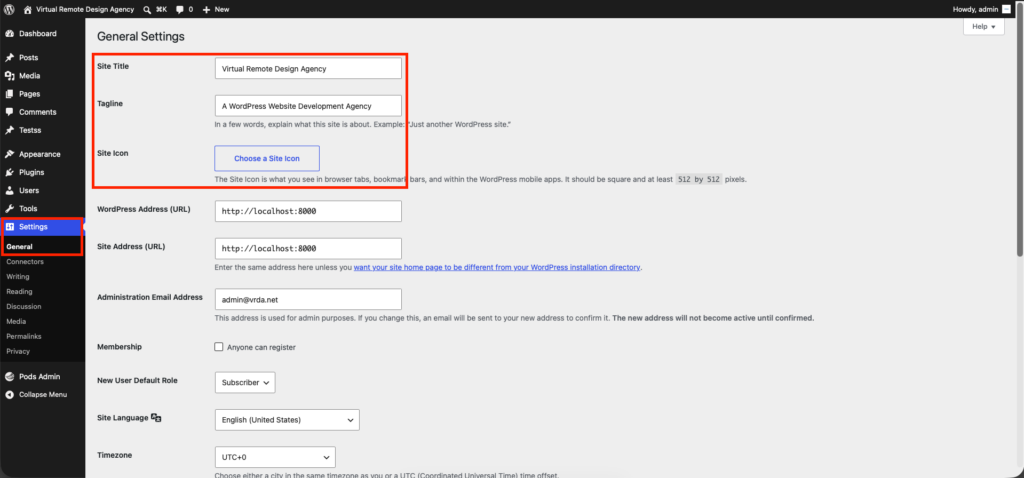
Sebelum melakukan kustomisasi, akan lebih baik apabila Anda mengedit informasi-informasi dasar website Anda terlebih dahulu. Pada dashboard WordPress, pilih Settings → General.
Disini, Anda akan menemukan isian untuk:
- Site Title – Nama website atau bisnis Anda.
- Tagline – Deskripsi singkat yang menjelaskan website Anda secara keseluruhan.
- Icon – Ikon yang akan muncul di browser saat mengunjungi website Anda.
Sebagai contoh:
Site Title: Virtual Remote Design Agency
Tagline: A WordPress Website Development Agency
Setelah mengkonfigurasi Site Title dan Tagline, jangan lupa scroll ke bawah dan klik Save.
Site Title, Tagline, dan Icon website Anda bisa muncul di mesin pencari, tab browser, dan berbagai halaman di website Anda bergantung pada pengaturannya.
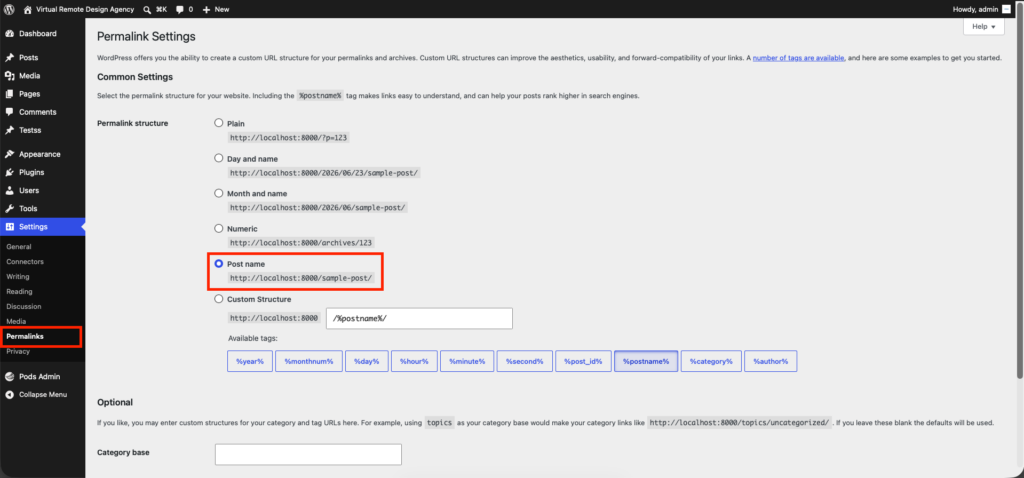
Konfigurasi Struktur Permalink
Permalinks mengatur bagaimana URL website Anda ditampilkan. Secara default, website WordPress tidak menggunakan URL yang ramah pengguna dan SEO.
Untuk mengupdate pengaturan permalink, pergi ke Settings → Permalinks dan pilih Post Name, lalu scroll ke bawah dan klik Save.
Ini akan merubah struktur URL dari:
yourdomain.com/?p=123
menjadi:
yourdomain.com/sample-post
URL yang SEO-friendly akan memudahkan baik pengunjung maupun mesin pencari untuk memahami website Anda.
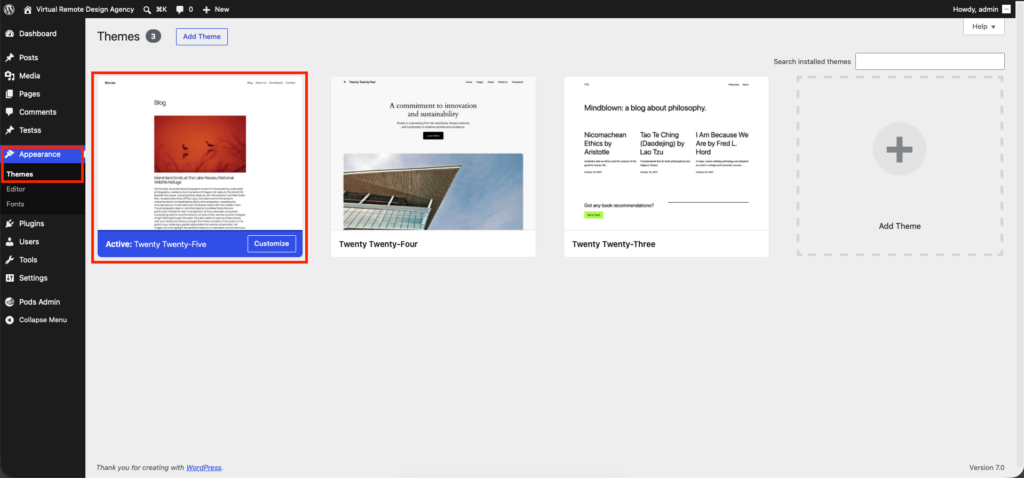
Memilih dan Mengkustomisasi Tema WordPress
Tema WordPress mengatur tampilan dari website Anda, termasuk layout, warna, tipografi, dan elemen desain. Memilih tema website dapat dilakukan dengan mengunjungi Appearance → Themes.
Menggunakan Tema WordPress Default
Pada tutorial ini, kita akan menggunakan tema WordPress default yang langsung aktif setelah instalasi: Twenty Tweyty-Five. Menggunakan tema ini akan lebih mudah untuk pemula karena relatif ringan, aman, dan kompatibel dengan fitur Full Site Editing (FSE). Ini akan membuat Anda mempelajari bagaimana WordPress bekerja tanpa perlu menginstall tema premium baru.
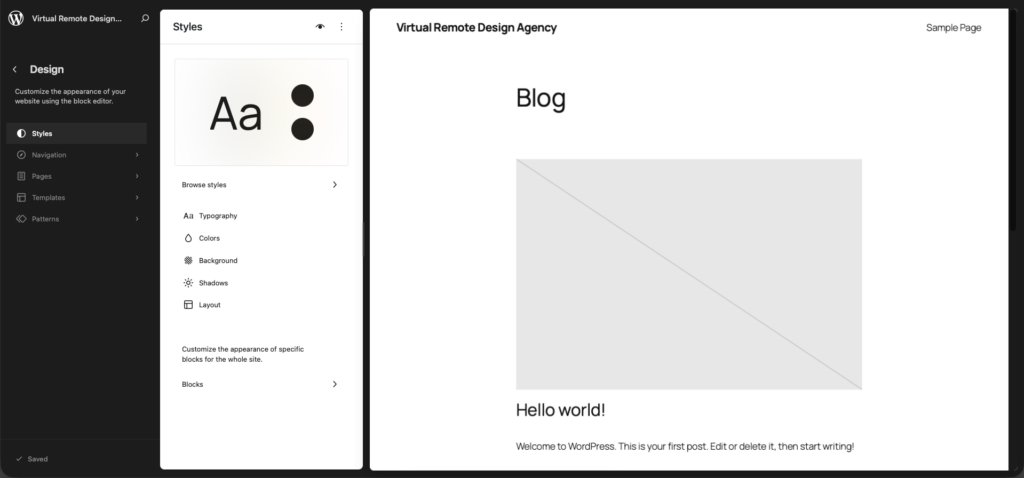
Kustomisasi Style Website
Untuk mengkustomisasi style pada website Anda, kunjungi:
Appearance → Editor → Styles
Disini, Anda dapat memodifikasi:
- Warna brand
- Font families
- Font sizes
- Spacing dan layout settings
Pilihlah warna dan tipografi yang sesuai dengan identitas brand Anda. Desain visual yang konsisten akan membantu Anda membuat tampilan yang lebih profesional dan meningkatkan pengalaman pengunjung.
Cara Membuat Halaman dengan WordPress Block Editor
Apabila WordPress sudah diinstall dan tema sudah disesuaikan, sekarang saatnya untuk membuat konten website Anda. WordPress memiliki tools yang dinamakan Gutenberg untuk membuat halaman tanpa perlu menulis kode bagi penggunanya.
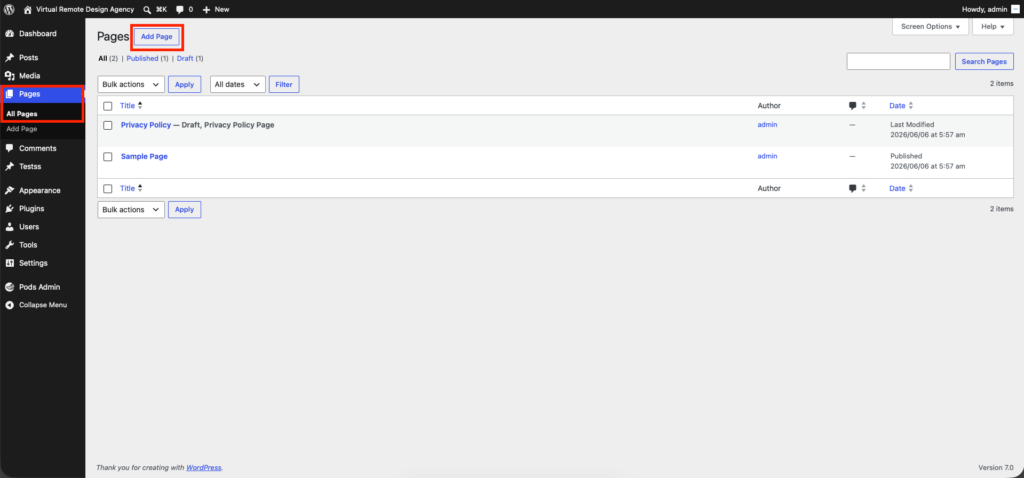
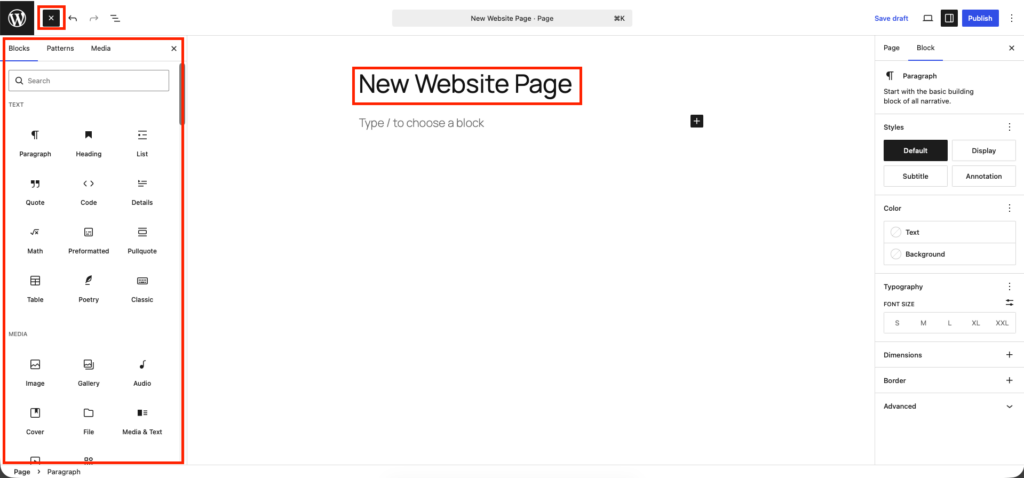
Untuk membuat halaman baru, kunjungi Pages → Add New Page dari dashboard WordPress Anda. Disana, Anda akan menemukan block editor, dimana Anda bisa mulai membuat halaman Anda dengan menambahkan block-block seperti heading, paragraph, image, button, column, dan lain-lain.
Tambahkan Judul Halaman
Elemen pertama yang perlu Anda tambahkan adalah judul halaman. Klik pada bagian tengah atas editor dan masukkan judul Anda.
Judul halaman memiliki beberapa tujuan, diantaranya:
- Membantu pengunjung memahami konteks halaman.
- Meningkatkan organisasi website.
- Digunakan mesin pencari untuk memahami konten website Anda lebih baik.
Setelah Anda menambahkan judul, Anda dapat membuat konten halaman di bawahnya.
Menambahkan Konten Menggunakan Block
Gutenberg memudahkan kita untuk membuat konten dengan cara memasukkan block-block ke dalam halaman website. Untuk menambahkan block baru, klik + ikon di sebelah kiri atas editor.
Beberapa block yang biasa digunakan adalah:
- Heading untuk judul section.
- Paragraph untuk teks.
- Image untuk menampilkan foto dan grafis.
- Button untuk CTA.
- Group untuk mengelompokkan elemen.
- Columns untuk layout multikolom.
Anda dapat mengatur block dengan cara drag and drop sesuai kebutuhan, sehingga dapat disesuaikan dengan layout yang sudah Anda rencanakan. Ketika Anda membuat halaman website, cobalah untuk merapikan konten ke dalam section yang jelas sehingga meningkatkan keterbacaan dan membantu pengunjung memahami informasi yang tertera.
Preview Halaman
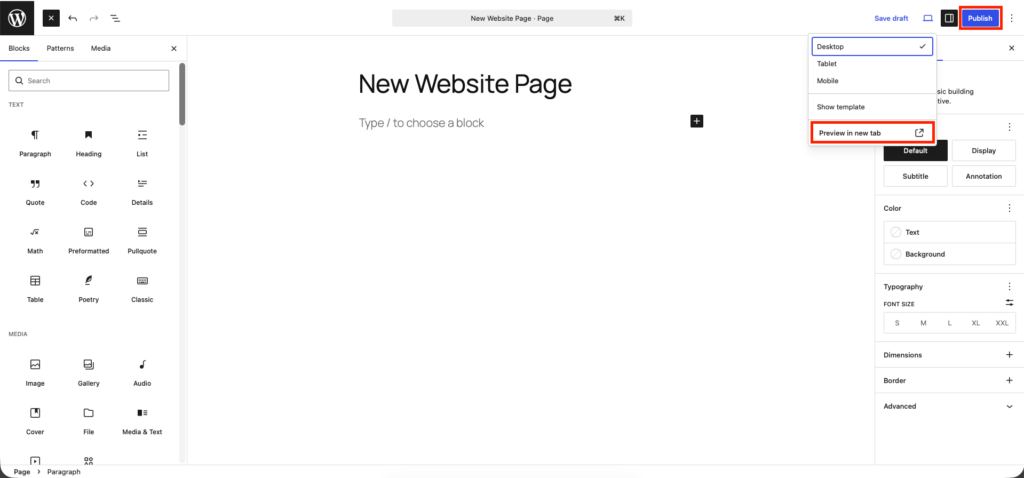
Sebelum publikasi, gunakan tombol Preview in new tab yang muncul ketika Anda klik ikon laptop di sebelah kanan atas editor. Anda juga dapat mereview layout dalam tampilan desktop, tablet, dan mobile untuk memastikan halaman terlihat enak dibaca di berbagai perangkat.
Jika Anda menemukan permasalahan dengan spacing, alignment, atau formatting, Anda dapat kembali ke halaman editor dan membuat penyesuaian sebelum publikasi.
Publikasikan Halaman Anda
Setelah Anda puas dengan konten dan desain halaman Anda, klik tombol Publish di sebalah kanan atas editor. Dengan ini, halaman Anda akan segera bisa diakses secara publik.
Jangan terlalu khawatir dengan percobaan pertama Anda ketika membuat halaman website. Salah satu keuntungan dari WordPress dan Gutenberg adalah bahwa Anda dapat mengedit dan memperbaiki halaman website Anda setiap saat. Seiring berjalannya waktu, Anda akan semakin familiar dengan layout dan block Gutenberg, dan Anda akan mampu membuat desain yang lebih profesional tanpa harus bergantung pada page builder pihak ketiga.
Cara Membuat Header dan Footer Kustom di Website WordPress
Header muncul di bagian atas setiap halaman website Anda, sedangkan footer muncul di bagian bawahnya. Karena kita menggunakan tema Full Site Editing (FSE), kita dapat dengan mudah mengkustomisasi header dan footer langsung melalui settingan WordPress tanpa harus menginstall plugin tambahan.
Kustomisasi Header
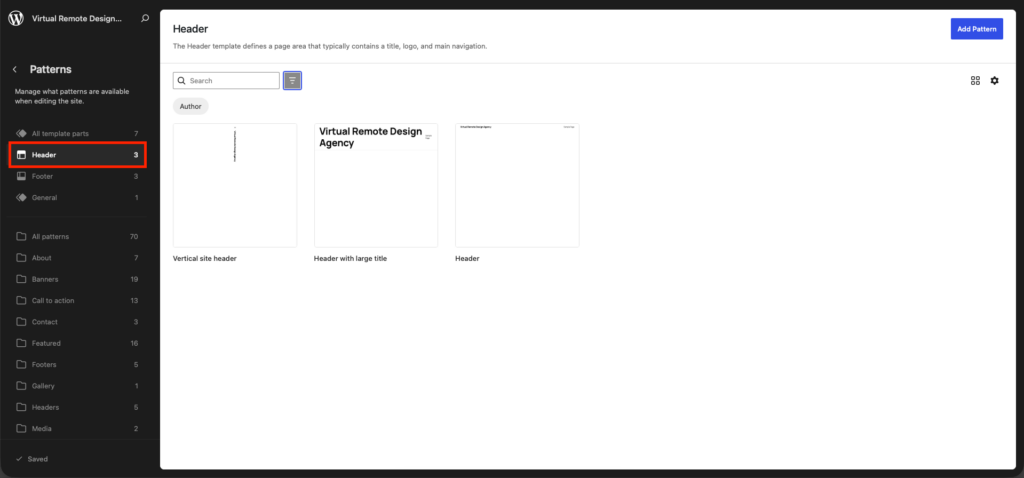
Untuk mengedit header Anda, kunjungi:
Appearance → Editor → Patterns → Header
Anda dapat memilih header yang sudah tersedia atau membuat baru.
Jika Anda memilih untuk membuat baru, biasanya sebuah header pada website memuat:
- Logo website
- Menu navigasi
- Tombol CTA
Untuk menambahkan elemen baru, klik tombol + dan masukkan block yang diinginkan. Sebagai contoh, Anda dapat menggunakan block Site Logo untuk mengupload logo Anda atau block Navigation untuk membuat menu halaman website.
Buatlah header Anda dengan tampilan yang mudah dipahami. Pengunjung seharusnya dapat secara mudah memahami di halaman mana mereka berada dan bagaimana cara menemukan informasi yang mereka butuhkan.
Membuat Menu Navigasi
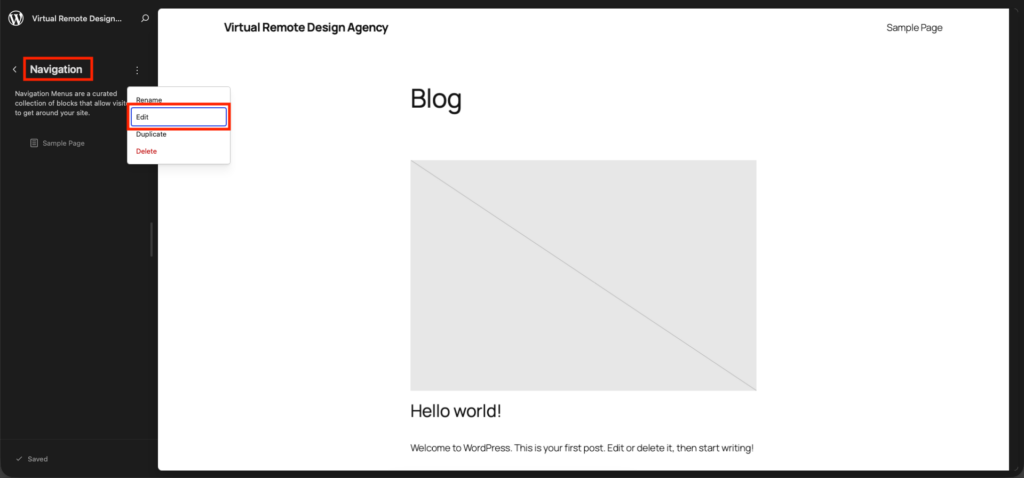
Menu navigasi membantu pengunjung untuk berpindah dari halaman satu ke halaman lainnya. Untuk mengedit/membuat menu navigasi, kunjungi:
Appearance → Editor → Navigation
Lalu klik icon titik tiga di sebelah kanan tulisan “Navigation” dan klik Edit. Disini Anda dapat menambahkan link pada halaman, link custom, maupun submenu.
Struktur navigasi yang baik dapat meningkatkan kemudahan bagi pengguna untuk menjelajahi website Anda.
Kustomisasi Footer
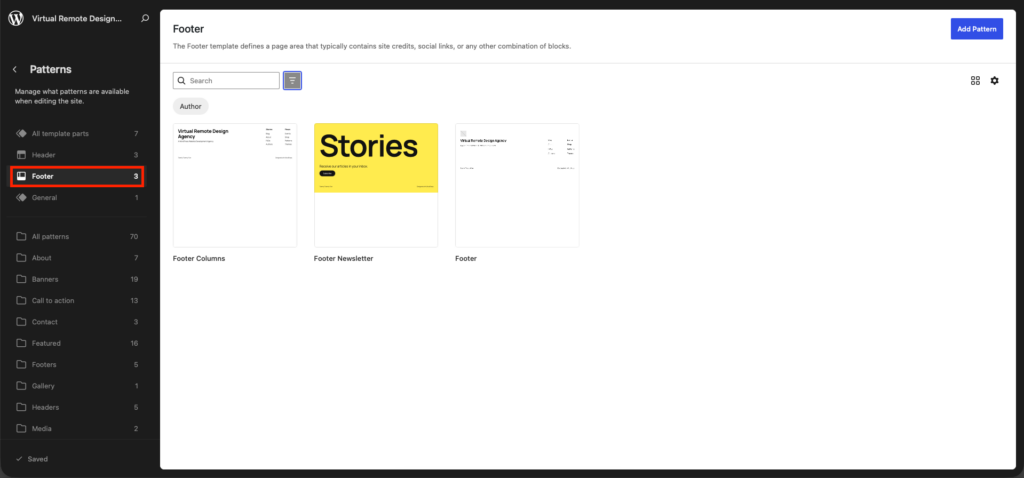
Untuk mengedit footer, kunjungi:
Appearance → Editor → Patterns → Footer
Anda dapat memilih footer yang sudah tersedia atau membuat baru.
Jika Anda memilih untuk membuat baru, biasanya sebuah footer pada website memuat:
- Copyright
- Informasi bisnis
- Detail kontak
- Link media sosial
- Tambahan link navigasi
Anda dapat menambahkan elemen-elemen di atas menggunakan block-block Gutenberg seperti Paragraph, Columns, Social Icons, dan Navigation.
Tidak seperti header yang sebaiknya terlihat padat dan fokus, footer dapat memuat informasi-informasi tambahan yang bisa jadi bermanfaat bagi pengguna.
Plugin-Plugin yang Dapat Membantu Meningkatkan Performa Website WordPress Anda
Salah satu alasan mengapa WordPress menjadi sangat populer adalah ekosistem pluginnya. Plugin memungkinkan Anda menambahkan fitur baru ke dalam website tanpa perlu menulis kode. Baik untuk meningkatkan visibilitas di mesin pencari, meningkatkan keamanan, maupun mengotomatisasi backup, jenis-jenis plugin tersebut tersedia di WordPress.
Plugin SEO
Search engine optimization (SEO) membantu website Anda muncul di mesin pencari ketika pengunjung potensial sedang mencari informasi, produk, maupun jasa yang berhubungan dengan bisnis Anda.
Salah satu plugin yang perlu Anda pertimbangkan untuk menginstall adalah Google Search Console. Plugin ini membantu Anda memonitor performa website di mesin pencari dan melihat kata kunci yang membuat website Anda dikunjungi oleh pengunjung.
Untuk pengelolaan SEO on-page, Anda dapat menggunakan SEOPress. Plugin ini membantu Anda untuk:
- Membuat meta title dan meta descriptions.
- Membuat XML sitemaps.
- Mengkonfigurasi pengaturan sharing media sosial.
- Mengelola redirect.
- Meningkatkan optimisasi SEO secara keseluruhan.
Google Search Console dan SEOPress membantu Anda untuk membuat fondasi SEO yang baik untuk website WordPress Anda agar lebih mudah dipahami oleh mesin pencari.
Plugin Keamanan
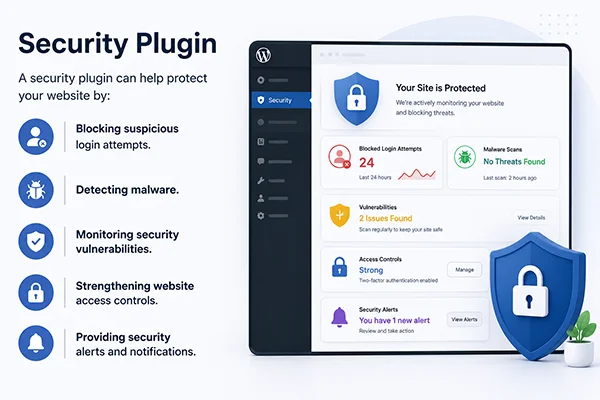
Keamanan website WordPress Anda perlu diperhatikan. Sebuah plugin keamanan dapat membantu Anda melindungi website dengan cara:
- Memblokir percobaan login yang mencurigakan.
- Mendeteksi malware.
- Memonitor kerentanan keamanan.
- Memperkuat akses kendali website.
- Menyediakan notifikasi keamanan.
Salah satu plugin yang sering kami gunakan pada website klien adalah WordFence, yang memberikan perlindungan cukup baik secara gratis untuk website WordPress.
Plugin Backup
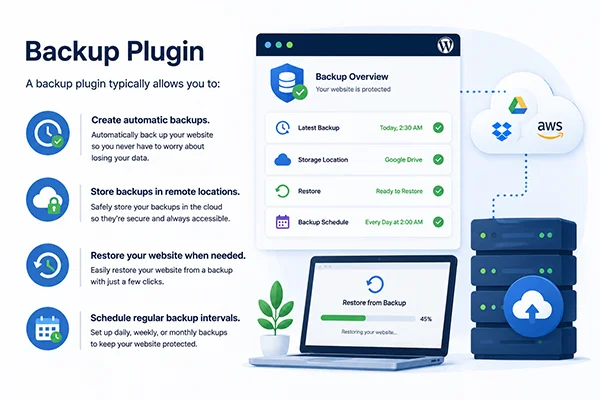
Backup merupakan tali pengaman bagi website Anda. Jika website Anda mengalami hal-hal yang tidak diinginkan, sebuah backup dapat membantu Anda untuk merestorasi website dengan cepat. Backup plugin biasanya berfungsi untuk:
- Membuat backup otomatis.
- Menyimpan backup di lokasi tertentu seperti Google Drive.
- Merestorasi website Anda ketika dibutuhkan.
- Menjadwalkan backup reguler.
Banyak penyedia hosting yang menyertakan fitur backup di paketnya, namun memiliki tambahan perangkat backup dapat membantu Anda untuk berjaga-jaga. Salah satu plugin backup yang sering kami gunakan adalah Updraft.
Jangan Install Plugin Berlebihan
Plugin tentu saja bermanfaat, tapi lebih banyak plugin tidak berarti lebih baik. Sebelum menginstall plugin baru, cobalah untuk bertanya kepada diri sendiri apakah fitur tersebut benar-benar penting atau bahkan bisa dicapai dengan fitur bawaan WordPress. Plugin dengan jumlah kecil akan lebih mudah untuk dikelola, cenderung lebih aman, dan memberikan performa lebih baik.
Kesimpulan
Membangun website terlihat sulit untuk pemula, namun WordPress membuat prosesnya jauh lebih mudah dari yang kita bayangkan. Salah satu keunggulan dari WordPress adalah fleksibilitasnya. Anda dapat memulai dengan website sederhana sekarang lalu mengembangkannya seiring dengan berkembangnya bisnis Anda. Baik Anda ingin mempublikasikan konten, mencari leads, meningkatkan visibilitas di mesin pencari, atau bahkan meluncurkan toko online, WordPress menyediakan perangkat yang mendukung tujuan Anda.
(Bonus) WordPress.com vs WordPress.org: Apa Bedanya?
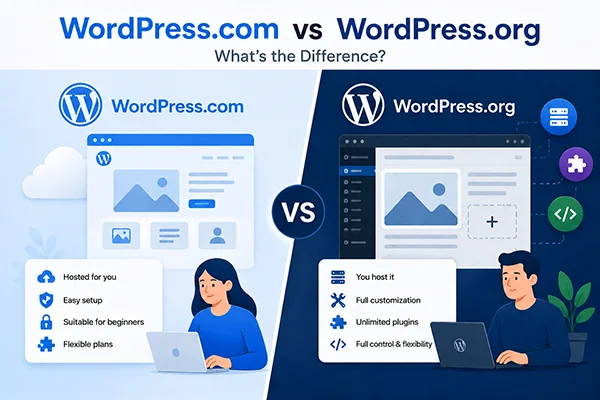
Jika Anda baru dengan WordPress, Anda mungkin menyadari bahwa ada dua platform berbeda: WordPress.com dan WordPress.org. Meskipun keduanya memiliki nama yang sama dan berlandaskan perangkat WordPress, keduanya memiliki tujuan dan fleksibilitas yang berbeda.
WordPress.com
WordPress.com adalah platform dalam suatu hosting. Platform ini sudah meliputi hosting, keamanan, perawatan, and update teknis untuk Anda, membuat platform ini cocok untuk pemula yang ingin mengkonfigurasi dengan proses yang mudah.
Dengan WordPress.com, Anda dapat membuat website tanpa perlu membeli hosting terpisah. Namun, pada beberapa fitur, opsi kustomisasi, dan dukungan plugin bisa jadi terbatas bergantung pada paket yang Anda beli.
WordPress.org
WordPress.org merupakan perangkat gratis open-source yang bisa Anda install di hosting Anda. Ini membuat Anda memiliki kendali penuh untuk website Anda, termasuk desain, fungsionalitas, performa, dan ekosistem hosting.
Dengan WordPress.org, Anda bisa:
- Install tema apapun.
- Menggunakan plugin tanpa restriksi.
- Mengkustomisasi website secara bebas.
- Mengakses file website dan databasenya.
- Memilih sendiri penyedia hosting.
Penggunaan WordPress.org akan memerlukan setup yang sedikit lebih rumit, namun memiliki fleksibilitas yang lebih tinggi.
Mana yang Harus Anda Pilih?
Pada mayoritas bisnis, freelancer, maupun pemiliki website yang menginginkan fleksibilitas lebih baik, WordPress.org adalah pilihan yang lebih cocok. Platform ini memberikan Anda kendali dan kebebasan yang lebih luas untuk mengembangkan website di masa depan.
Tutorial ini juga berfokus pada pembelian domain, hosting, dan instalasi WordPress secara mandiri, sehingga langkah-langkah yang telah ditampilkan sebelumnya adalah berdasarkan penggunaan WordPress.org.